இன்வென்டரியில் புதிய கௌண்டர் சேர்த்தல்
இந்த வழிகாட்டி, ஸ்டாஃப் செயலி மூலம் இன்வென்டரியில் ஒரு புதிய கௌண்டரை எவ்வாறு சேர்க்கலாம் என்பதை படிப்படியாக விளக்குகிறது.
தொடங்குவதற்கு முன்
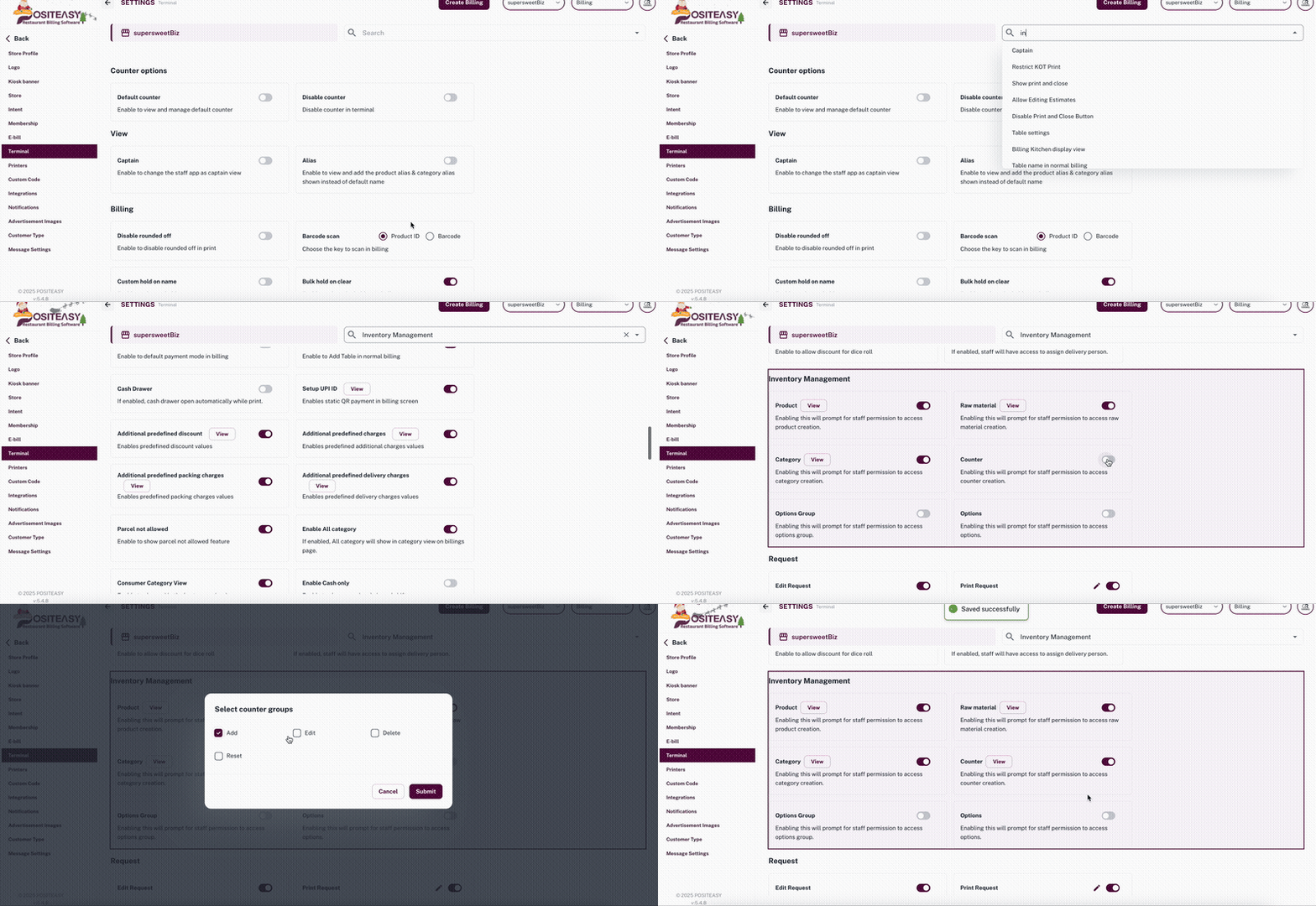
- கௌண்டர் திருத்த அனுமதி கொண்ட ஸ்டாஃப் செயலி டெர்மினலில் உள்நுழைந்திருக்க வேண்டும்
- மெர்சண்ட் செயலியில்
Terminal Settings → Inventory Management → Counterபகுதியில் Add, Edit அனுமதிகள் வழங்கப்பட்டிருக்க வேண்டும்
caution
மெர்சண்ட் செயலியில் டெர்மினல் அமைப்புகளை மாற்றும் போது, சரியான டெர்மினல் தேர்வு செய்யப்பட்டுள்ளதா என்பதை உறுதி செய்ய வேண்டும்.
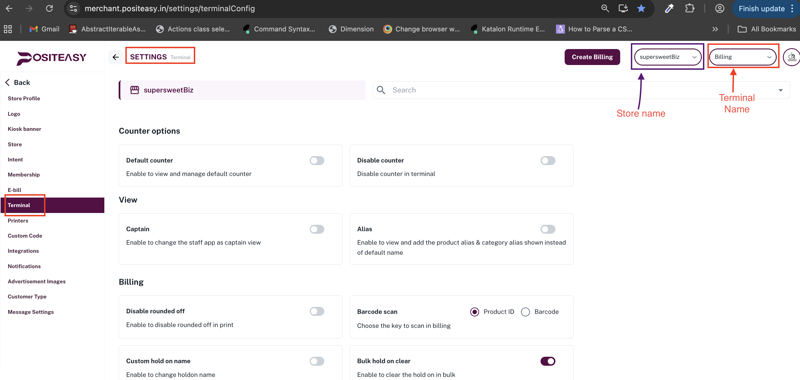
படி 1: இன்வென்டரி மாட்யூலை திறத்தல்
- ஸ்டாஃப் செயலியில் மேற்பகுதியில் உள்ள ப்ரொஃபைல் ஐகான் → இன்வென்டரி → கௌண்டர் தேர்வு செய்யவும்.
படி 2: புதிய கௌண்டர் சேர்த்தல்
- Add Counter
 பொத்தானைத் தேர்வு செய்யவும்.
 - New Counter படிவம் திறக்கப்படும்.

படி 3: கௌண்டர் விவரங்களை உள்ளிடுதல்
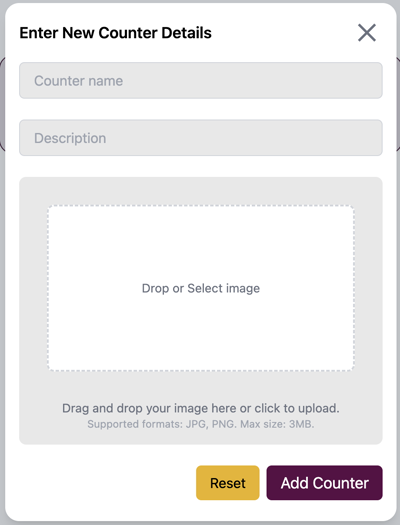
புதிய கௌண்டர் விவரங்கள் பகுதியில்:
- கௌண்டர் பெயர்: அறிக்கைகள் மற்றும் KOT அச்சிடுதலில் காணப்படும் பெயர்
(எடுத்துக்காட்டு: Juice Counter, Dosa Counter, Live Grill) - விளக்கம் (விருப்பத்தேர்வு):
நுழைவாயில் அருகே அமைந்துள்ள, ஜூஸ் மற்றும் மாக்க்டெயில் ஆர்டர்களை நிர்வகிக்கும் கௌண்டர்
படி 4: படம் சேர்த்தல் (விருப்பத்தேர்வு)
Drag or Select Image பகுதியில் படத்தை இழுத்து விடலாம் அல்லது Browse மூலம் கணினியிலிருந்து தேர்வு செய்யலாம்.
படி 5: சேமித்தல்
- அனைத்து புலங்களையும் அழித்து மீண்டும் தொடங்க விரும்பினால் Reset பயன்படுத்தலாம்
- அனைத்தும் சரியாக இருந்தால் Add Counter பொத்தானைத் தேர்வு செய்து சேமிக்கவும்
கௌண்டர் சேர்க்கப்பட்டதும், அது KOT, அறிக்கைகள், மெனு மேப்பிங் உள்ளிட்ட அனைத்து செயல்பாடுகளுக்கும் உடனடியாக பயன்பாட்டிற்கு தயாராக இருக்கும்.